Fungsi dari tab menu home pada microsoft word adalah untuk mengelola papan klip (Clipboard), mengatur huruf / teks (Font), mengatur paragraf (Paragraph), mengubah gaya tulisan (Styles), dan mengedit dokumen (Editing).
Menu home adalah menu utama pada ms word yang memiliki 5 group, dan di dalam-nya terdiri atas beberapa ikon dengan perintah / command yang berbeda sesuai dengan nama kelompok-nya. Kegunaan utama-nya untuk mengatur tulisan.
Fungsi Menu Home
Fungsi dari menu home pada microsoft word yaitu:
Mengelola papan klip: menyalin, memindahkan teks atau objek lalu menempelkannya ke dalam dokumen word (Clipboard).
Mengatur huruf / teks: seperti jenis tulisan, ukuran, warna ketebalan, miring, dan garis bawah (Font)
Mengatur paragraf: meliputi perataan pragraf, warna, penggunaan nomor dan bullet (Paragraph)
Mengatur gaya teks: seperti format penulisan Judul, Heading, atau Kutipan (Styles).
Melakukan penyuntingan dokumen: meliputi menyeleksi kalimat, mencari kata, dan mengubah kata secara otomatis dengan fitur replace (Editing).
Menu Home terdiri dari
Menu home pada microsoft word terdiri dari 5 group / bagian-bagian yaitu Clipboard, Font, Paragraph, Styles, dan Editing. Berikut ini group / kelompok yang terdapat pada menu Home beserta gambar ikon, perintah dan fungsi-nya.
1. Clipboard
Clipboard adalah group yang terdapat / terletak pada tab menu Home pada microsoft word yang berfungsi untuk mengelola papan klip: seperti menggandakan / menyalin tulisan (Copy), memindahkan teks (Cut), menyalin format tulisan (Format Painter), dan menempelkan-nya di area lain pada dokumen (Paste).
Clipboard terdiri dari
Isi dari submenu cliboard pada microsod word terdiri dari 4 ikon yaitu Copy, Cut, Format Painter dan Paste.
1.1 Copy.
Perintah / ikon copy yang terdapat dalam group clipboard berfungsi untuk menggandakan data berupa: tulisan maupun objek seperti gambar, shape, grafik, dan lainnya.
Shortkey copy adalah CTR + C.
1.2 Cut.
Ikon Cut pada group Clipboard berfungsi untuk memindahkan data seperti teks ke area lain dalam dokumen.
Shortkey perintah cut adalah CTR + X.
1.3 Format Painter.
Format painter adalah ikon yang terletak pada group clipboard yang berfungsi untuk menyalin format tulisan.
Contoh penggunaan-nya adalah pada paragraf yang yang sudah diubah berformat nomor, dan memiliki jarak tertentu, kita bisa menyalin format tersebut untuk diterapkan pada paragraf yang masih polos
1.4 Paste.
Paste adalah ikon yang terdapat di dalam group clipboard yang digunakan untuk menempelkan data dari hasil perintah Copy, Cut dan Format Painter.
Jadi setelah kita menyalin suatu teks, berbentuk huruf, angka, simbol, rumus, gambar maupun infografik. Untuk menampilkan atau menempel ke lembar / area lain dalam dokumen dibutuhkan perintah Paste.
Shortkey Paste adalah CTRL + V.
2. Font
Font adalah group yang terdapat pada menu Home Microsoft Word yang berfungsi untuk mengatur format tulisan, seperti jenis huruf, ukuran, warna, ketebalan, garis bawah, miring, dan lain-lain.
Font terdiri dari
Isi group Font pada microsoft word terdiri dari 15 ikon utama yaitu:
Font Type.
Font Size.
Increase Font Size.
Decrease Font Size.
Change Case.
Clear All Formatting.
Bold.
Italic.
Underline.
Strikethrough.
Subscript.
Superscript.
Text Effect and Typography.
Text Highlight Color.
Color.
Di bawah ini penjelasan lengkapnya:
2.1 Font Type.
Font Type adalah perintah yang terletak pada group Font yang berfungsi untuk mengatur tipe atau jenis huruf seperti Times New Roman, Arial dan lainnya.
Ada banyak pilihan jenis atau gaya teks yang kita gunakan dari A-Y. Di dalamnya terdapat 3 bagian, yaitu Themes Font (tema teks yang saat ini digunakan), Recently Use Font (tipe huruf terbaru yang pernah digunakan), dan All Font (semua jenis teks yang tersedia pada program ms word).
2.2 Font Size.
Ikon Font Size dalam group Font memiliki fungsi untuk mengatur besar kecilnya teks.
Terdapat pilihan berupa angka dasar 8, 9, 10, 11, 12, 14, 16, 18, 20, 22, 24, 26, 28, 36, 48, dan 72. Namun bisa juga dengan menulisakan atau mengetikan langsung berapa ukuran teks yang diinginkan lewat keyboard.
2.3 Increase Font Size.
Fungsi Increase Font Size adalah menambah ukuran teks dengan kelipatan angka dasar yang tersedia.
Misal jika dokumen menggunakan ukuran teks 12, maka jika diincrease, menjadi sebesar 14. Umumnya dari 8-11 bertambah 1. Dari 14-26 bertambah 2.
2.4 Decrease Font Size.
Fungsi dari Decrase Font Size adalah mengurangi ukuran teks secara otomatis dengan kelipatan sesuai dengan standar program word. Jadi Decrease kebalikan dari perintah Increase.
2.5 Change Case.
Change Case adalah sebuah perintah dalam group Font pada microsoft word yang fungsi-nya untuk mengubah teks atau tulisan menjadi huruf kecil semua, atau huruf kaptial semua pada awal kata atau di semua huruf.
Change artinya ubah, dan Case maaksudnya kasus. Jadi Mengubah kasus tulisan yang digunakan misal huruf besar jadi kecil dll.
2.6 Clear All Formatting.
Berfungsi untuk menghapus semua format kepenulisan yang diterapkan pada teks dalam dokumen.
Ketika perintah ini digunakan maka teks akan kembali ke format normal. Semua penomoran, warna, ketebalan, italic, line spacing yang telah kita atur akan dihilangkan.
2.7 Bold.
Perintah / ikon Bold pada microsoft word berfungsi untuk untuk menebalkan tulisan.
2.8 Italic.
Italic adalah sebuah perintah yang berfungsi untuk membuat teks menjadi miring.
Penggunaan italic umumnya digunakan pada kata atau kalimat asing seperti bahasa latin, ilmiah ataupun inggris.
2.9 Underline.
Underline berfungsi untuk memberikan garis bawah pada tulisan.
Garis yang digunakan bisa kita ubah tipe-nya dengan mengeklik tanda panah di samping simbol. Tipe garis tersebut antara lain: satu garis, double, titik-titik, bergelombang. Sedangkan untuk mengubah warnanya dapat dilakukan dengan perintah Underline Color.
2.10 Strikethrough.
Untuk mencoret atau memberi garis di tengah teks pada kata atau tulisan yang diinginkan dapat digunakan dengan perintah Strikethrough.
Biasanya digunakan untuk menandai kata yang salah. Pada jaman sekarang, mungkin masih digunakan dalam kepenulisan buku manual. Namun pada program word, kita bisa melakukan pengeditan dengan lebih leluasa. Sehingga barangkali perintah ini sangat jarang digunakan.
2.11 Subscript.
Subscript berfungsi untuk mengubah teks berada di bawah line / pangkat bawah.
2.12 Superscript.
Superscript berfungsi untuk mengubah teks yang diseleksi berada di posisi atas / pangkat atas.
2.13 Text Effect and Typography.
Berfungsi untuk memberikan efek bayangan, refleksi, dan sinar pada tulisan. Biasanya digunakan untuk pembuatan judul cover makalah, atau majalah.
2.14 Text Highlight Color.
Text Highlight Color berfungsi untuk memberikan warna background tulisan, atau digunakan sebagai stabilo
2.15 Font Color.
Font color berfungsi untuk memberikan warna pada huruf / teks dalam dokumen microsoft word.
3. Paragraph
Paragraph berfungsi untuk mengatur paragraf yang meliputi membuat bullet, penomoran, posisi / perataan hingga memmberikan garis tepi pada paragraf. Group Paragraph terletak di menu Home pada microsoft word.
Paragraph terdiri dari
Di dalam group Paragraph terdiri dari 16 bagian-bagian / ikon yaitu:
Bullets.
Numbering.
Multilevel List.
Decrease Indent.
Increase Indent.
Left-to-Right Text Direction.
Right-to-Left Text Direction.
Sort.
Show/Hide.
Align Left.
Center.
Align Right.
Justify.
Line and Paragraph Spacing.
Shading.
Borders.
Berikut penjelasan fungsi ikon yang terdapat di dalam group Paragraph:
3.1 Bullets.
Bullets berfungsi untuk membuat list dengan tanda seperti bulat, kotak, ceklis dan lain-lain.
3.2 Numbering.
Ikon numbering dalam group Paragraph digunakan untuk mengatur penomoran.
3.3 Multilevel List.
Multilevel List berfungsi untuk membuat daftar isi otomatis.
3.4 Decrease Indent.
Menggeser paragraf menjorok ke samping kiri. Fungsinya sama seperti tombol Shift + Tab.
3.5 Increase Indent.
Menggeser paragraf menjorok ke samping kanan. Fungsinya sama seperti tombol Tab.
3.6 Left-to-Right Text Direction.
Berfungsi untuk mengatur dokumen agar diketik / tulis dan dibaca dari kiri ke kanan.
37. Right-to-Left Text Direction.
Digunakan untuk mengatur dokumen agar ditulis dan dibaca dari kanan ke kiri layaknya penulisan arab.
3.8 Sort.
Ikon Sort dalam group Paragraph berfungsi untuk mengurutkan tulisan berdasarkan nomor, abjad, maupun tanggal.
3.9 Show/Hide.
Ikon Show/Hide berfungsi untuk memunculkan dan menyembunyikan tanda paragraf pada setiap baris yang terdapat pada dokumen.
3.10Align Left.
Berfungsi untuk mengatur posisi atau perataan teks berada di sebelah kiri.
3.11 Center.
Center dalam grop Paragraph pada microsoft word berfungsi untuk mengatur paragraf rata tengah.
3.12 Align Right.
Align Right berfungsi untuk mengatur posisi paragraf agar rata kanan.
3.13 Justify.
Ikon / Perintah Justrify berfungsi untuk mengatur paragraf agar arata kanan kiri.
3.14 Line and Paragraph Spacing.
Digunakan untuk mengatur jaraak / spasi antar baris / paragraf.
3.15 Shading.
Shading berfungsi untuk mewarnai latar belakang baris dalam dokumen.
3.16 Borders.
Borders berfungsi untuk memberikan garis tepi pada teks yang diseleksi.
4. Styles
Group style dalam menu Home pada ms word memiliki fungsi untuk mengatur format penulisan seperti Judul, Alamat, Heading maupun Kutipan.
5. Editing
Group Editing dalam menu Home pada microsoft Word memilik fungsi untuk melakukan penyuntingan dokumen yang meliputi mencari dan mengganti suatu kata secara otomatis, dan menyeleksi bagian atau keseluruhan tulisan.
Find adalah sebuah perintah dalam group Editing dalam menu Home yang ber-fungsi untuk mencari suatu kata secara otomatis dalam dokumen.
Replace digunakan untuk mengganti atau mengubah banyak kata yang sama sekalius secara otomatis.
Select, berfungsi untuk menyeleksi teks, maupun objek secara bagian maupun menyeluruh. Sama seperti saat kita menggunakan shortcut: Ctrl dan A.
Materi Microsoft Word Untuk SD dan Pemula: Mengeksplorasi Menu Font
Microsoft Word adalah salah satu program pengolah kata yang paling populer di dunia. Dengan Microsoft Word, anak-anak dapat belajar untuk menulis, membuat dokumen, dan mengekspresikan ide-ide mereka dengan lebih mudah. Berikut adalah pengenalan singkat tentang bagaimana anak-anak dapat menggunakan Microsoft Word:
Dalam pengetikan pengaturan jenis huruf merupakan bagian yang penting, misalnya untuk membuat surat-surat tertentu harus menggunakan jenis huruf formal, atau jenis huruf yang lazim digunakan untuk penulisan surat resmi. Dan ada pula yang menggunakan jenis huruf tertentu untuk membedakan otoritas surat / naskah dengan dokumen milik orang lain.
Karenanya materi mengeksplorasi menu Font di Microsoft Word ini menjadi sangat penting untuk diketahui oleh siswa, dan siapapun yang mulai belajar menggunakan aplikasi pengolah kata buatan Microsoft ini. Materi ini matari dasar dari materi-materi belajar Micrsosoft Word lainnya.
Memilih jenis huruf di Microsoft Word
Pada aplikasi pengolah kata Microsoft Word ada banyak pilihan jenis huruf yang bisa digunakan sesuai kebutuhan penulisan dokumen.
Lebih dari 100 jenis huruf sudah disediakan dalam aplikasi pengolah kata Microsoft Word, dari jumlah tersebut yang paling sering digunakan sekitar 10 jenis huruf, sedangkan yang lainnya digunakan hanya untuk kebutuhan teks tertentu.
Default huruf pada aplikasi Microsoft Word berbeda-beda, pada Mirosoft Word 2003 adalah Times New Roman, default huruf pada Mirosoft Word 2007, 2010, 2013 adalah Calibri, default hurufnya adalah Calibri.
Cara merubah jenis huruf pada Microsoft Word
Berikut langkah-langkah untuk merubah jenis huruf pada Microsoft Word, versi word yang digunakan pada latihan ini adalah Word 2007, untuk versi diatasnya caranya sama.
1. Klik menu Home
2. Pada sub menu Font, pilih jenis huruf dengan cara meng-Klik tombol segitiga kebalik, misalnya kita pilih Arial Black
Silahkan coba memilih jenis huruf lainnya. Berikut contoh teks yang diketik dengan menggunakan beberapa jenis huruf pada Microsoft Word
Merubah Ukuran Huruf di Microsoft Word
Bagaimanakah cara merubah ukuran huruf pada aplikasi pengolah kata Microsoft Word?
Untuk merubah ukuran huruf pada pengolah kata Microsoft Word, langkahnya sebagai berikut:
1. Pilih menu Home
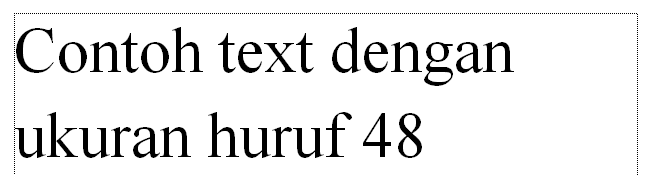
2. Pada sub menu Font, pilih ukuran huruf dengan cara meng-Klik tombol segitiga kebalik, misalnya 48.
Maka ketika kita mengetikan huruf pada halaman kosong ukurannya sudah berubah menjadi 48.
Perlu diketahui, melakukan perubahan pada huruf, baik memilih jenis huruf maupun merubah ukuran huruf pada aplikasi pengolah kata Microsoft Word bisa dilakukan sebelum pengetikan dimulai, atau sesudah pengetikan selesai.
Cara Mewarnai Huruf di Microsoft Word
Umumnya pengetikan menggunakan warna default, yaitu hitam. Tapi untuk hal-hal lainnya yang membutuhkan penegasan kalimat, biasanya digunakan huruf dengan warna kontras, misalnya merah.
Langkah-langkah merubah warna huruf pada Microsoft Word
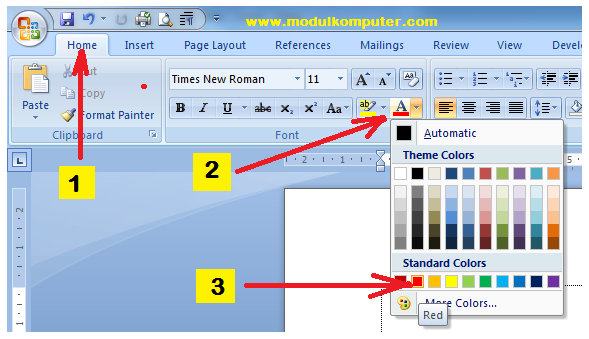
1. Klik menu Home
2. Klik icon font color, pada gambar ditunjukan dengan langkah nomor 2
3. Pilih jenis warna, misalnya merah
Untuk menguji warna huruf yang sudah diplikih silahkan ketikan teks, maka tampilan huruf akan berwarna sesuai warna huruf yang dipilih.
Sepertihalnya pada pengaturan jenis dan ukuran huruf, bahwa untuk pengaturan warna huruf juga bisa dilakukan diawal sebelum pengetikan atau dilakukan sesudah pengetikan selesai.
Mengatur Jenis Huruf, Ukuran Huruf dan Warna Huruf Menjadi Default (Tetap) di Microsoft Word
Bagi sebagian orang ada yang tidak suka dengan jenis huruf default Microsoft Word, misalnya ada yang tidak suka dengan huruf default Microsoft Word 2007, 2010 dan 2013 yaitu Calibre.
Jika kita tidak menyukai tampilan default huruf bawaan Microsoft Word, sebenarnya kita bisa merubah default tersebut dengan menggunakan menus yang sudah disediakan di aplikasi Microsoft Word tersebut.
Caranya bagaimana?
1. Klik tombol kecil pada sub menu Font, nantinya akan muncul kotak dialog untuk melakukan perubahan
2. Lakukan perubahan pada jenis, warna, dan ukuran huruf. Pada gambar diberi tanda kotak merah
3. Jika sudah selesai mengatur perubahan pada kotak dialog, klik tombol Default
Sekarang jenis huruf default pada Microsoft kita sudah berubah, bukan lagi jenis huruf default bawaan aplikasi Microsoft Word sebelumnya.
Untuk membuktikannya, silahkan close jendela kerja Microsoft Word. Kemudian buka kembali, dan lihat tampilan jenis hurufnya pasti sudah berubah seperti apa yang sudah kita seting pada kotak dialog perubahan default huruf tadi.
Penutup
Demikian materi eksplorasi menu font pada aplikasi Microsoft Word kali ini, sebenarnya masih banyak jenis pengaturan font lainnya, seperti mengatur ketebalan huruf (bold), memberi garis bawah (underline), memiringkan huruf (italic), subscript dan superscript.