#under_header{ margin:10px 0; padding:1%; width:100%; }

Rabu, 01 April 2026

Mengenal Microsoft Excel dan Manfaatnya

Pengertian Microsoft Excel

Kita mulai pembahasan dari pengertian Microsoft Excel. Melansir University of Washington, Microsoft Excel atau Excel adalah software untuk analisis data dan dokumentasi.
Software yang satu ini berbentuk spreadsheet, sehingga terdiri dari kolom dan baris. Pertemuan antara kolom dan baris tersebut disebut dengan Cell.
Supaya lebih jelas, perhatikan gambar di bawah ini:
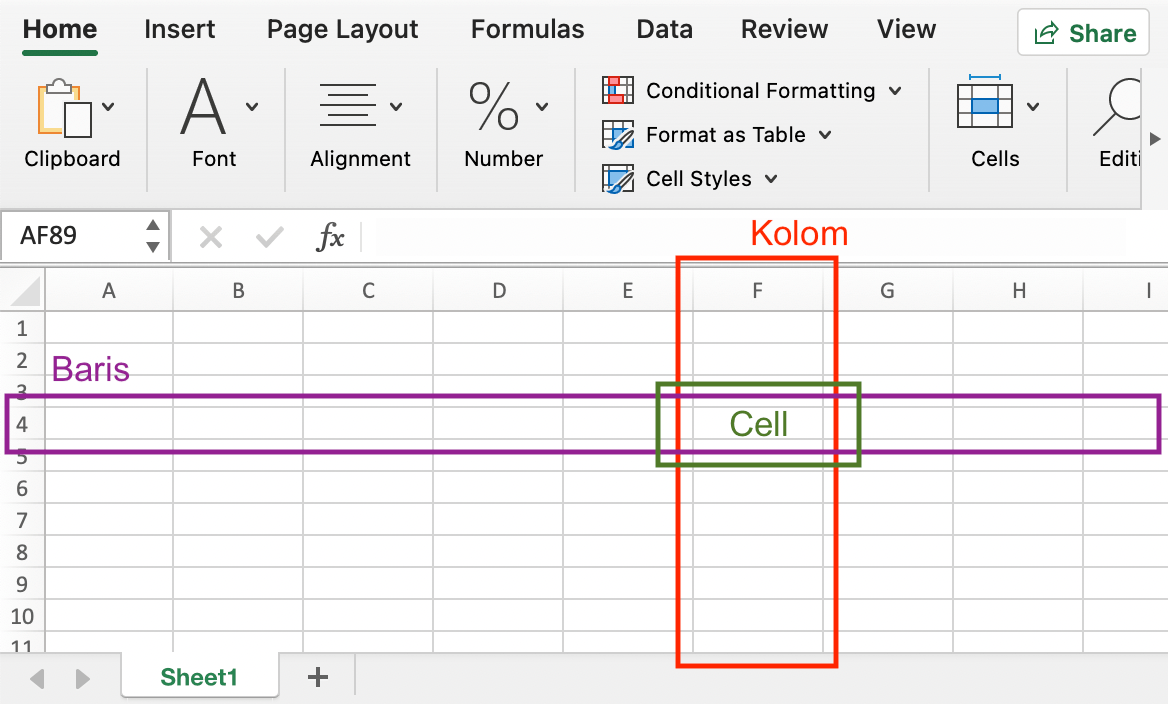
1. kolom baris dan cell dalam office olah data

© Screenshot

Seperti namanya, Microsoft Excel dikembangkan oleh Microsoft. Aplikasi spreadsheet yang satu ini masuk ke dalam kelompok software Microsoft Office.

Pentingnya Excel di Dunia Kerja

Setelah memahami pengertian Microsoft Excel, kita bahas penggunaannya di dunia kerja, yuk!

Corporate Finance Institute menuliskan, Microsoft Excel adalah software yang pas untuk merapikan informasi apa pun. Memang, kombinasi kolom dan baris di aplikasi itu membuat data di dalamnya lebih teratur.

Itulah mengapa, di dunia kerja, tujuan penggunaan Microsoft Excel beragam. Beberapa di antaranya yakni:

1. Akuntansi
2. pengertian microsoft excel untuk akuntansi accountingtoday com

© Accountingtoday.com

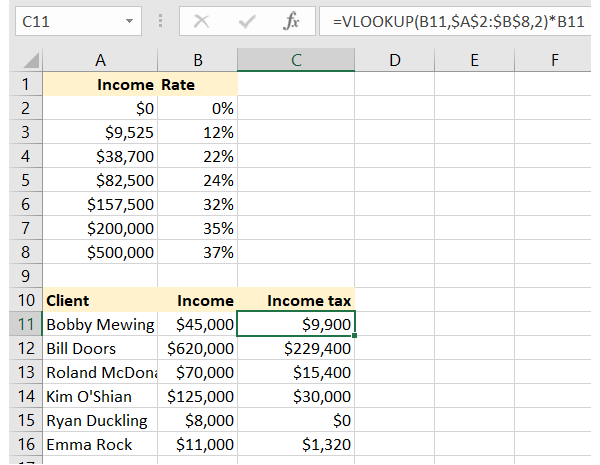
Pertama-tama, ada akuntansi. Di Excel, kamu bisa membuat tabel yang berisi teks dan angka-angka layaknya laporan keuangan.

Kalau angkanya perlu dihitung, tinggal masukkan rumusnya. Dengan alasan ini, Microsoft Excel adalah software yang tepat untuk kegiatan akuntansi.

2. Analisis data
3. office olah data untuk analisis towardsdatascience com

© Towardsdatascience.com

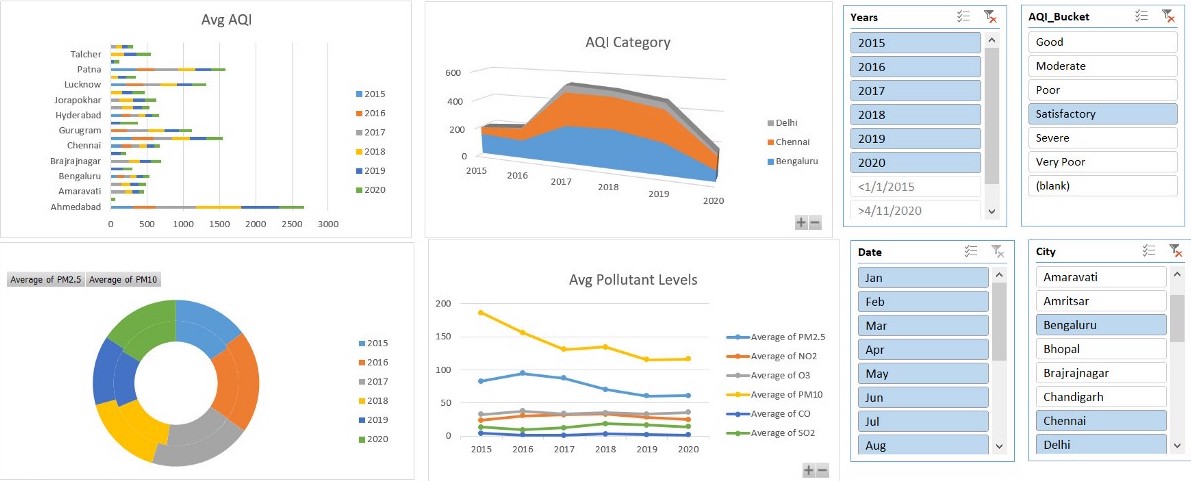
Memang, Excel punya segudang fitur olah data sederhana. Akan tetapi, kemampuan software ini tak sebatas itu saja.

Microsoft Excel juga bisa dipakai untuk menganalisis data yang dengan cara yang lebih canggih. Kamu bisa membuat logika sederhana dengan rumus IF. Selain itu, masih ada rumus lainnya yang lebih kompleks.

Bahkan, melansir Analytics Vidhya, para ahli business analytics sebaiknya mempelajari Excel dulu sebelum mendalami bidang ini lebih lanjut.

3. Kalender editorial
4. microsoft excel untuk kalender editorial someka net

© Someka.net

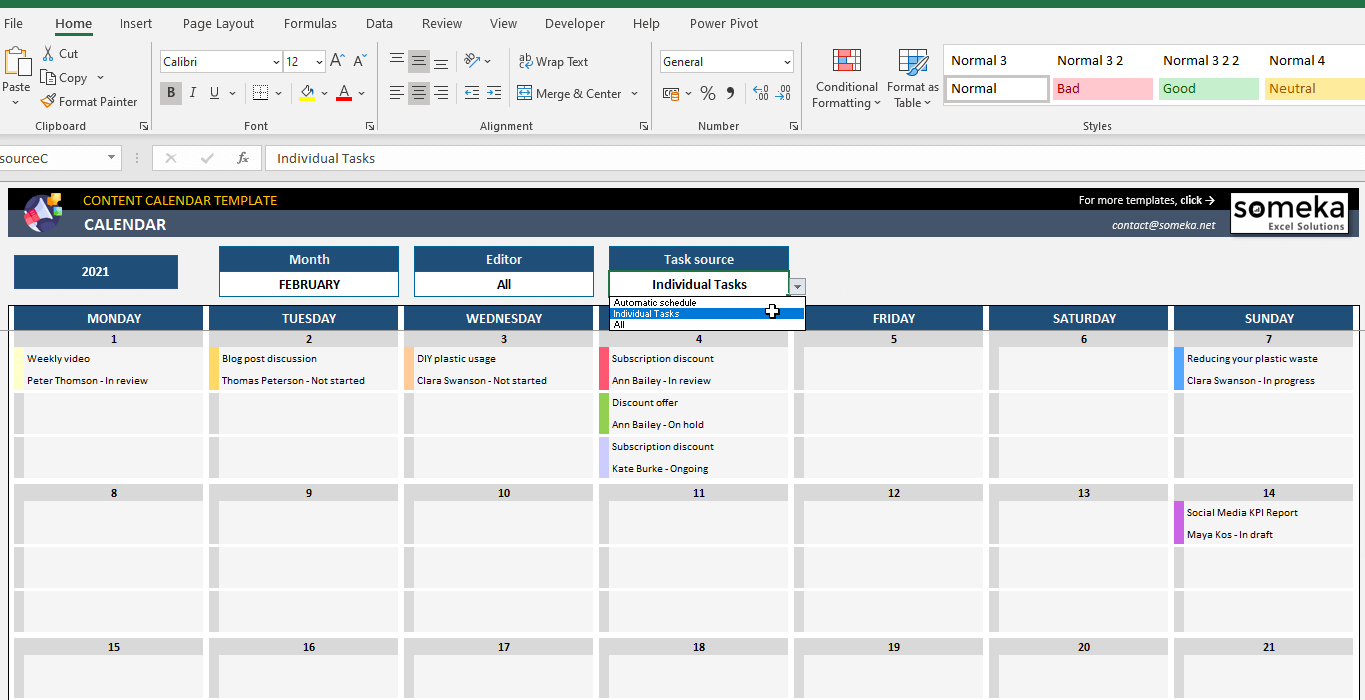
Tak terbatas di dunia data, Excel juga bisa dipakai oleh para pemasar atau pegiat media. Sulap saja halaman baris dan kolom menjadi sebuah kalender editorial.

Mengutip HubSpot, format kolom dan baris di Microsoft Excel adalah kuncinya. Bentuk tersebut akan memudahkan proses perencanaan konten, seperti:

  • membuat kalender
  • menjadwalkan konten
  • menuliskan keterangan penting lainnya.

4. Data customer relationship management
5. microsoft excel untuk crm vertex42 com

© Vertex42.com

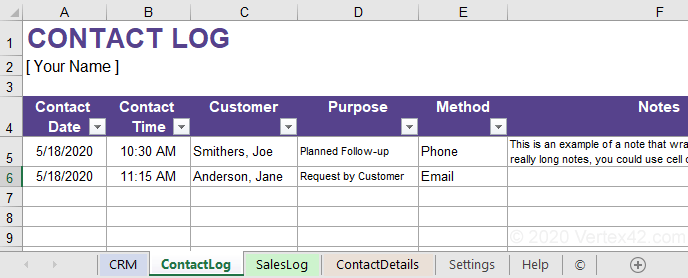
Melansir Close, Excel juga bisa dimanfaatkan dalam proses customer relationship management

Masukkan saja data-data pelanggan ke dalamnya. Dengan begitu, tak ada informasi konsumen yang tercecer di mana-mana.

Dapat disimpulkan, karena banyak dipakai di banyak bidang, kamu harus menguasai skill Microsoft Excel.

Fungsi atau Rumus Microsoft Excel

Seperti yang sudah Glints singgung, Microsoft Excel punya banyak rumus olah data. Rumus-rumus tersebut sering kali disebut dengan fungsi.

Beberapa fungsi yang dimiliki Microsoft Excel adalah:

1. SUM

Pertama-tama, ada SUM. Sejatinya, rumus yang satu ini cukup sederhana. Seperti namanya, SUM dipakai untuk menjumlahkan angka-angka.

Melansir Wall Street Mojo, berikut format rumusnya:

  • =SUM(angka pertama yang ingin dijumlahkan,angka kedua yang ingin dijumlahkan,…)

Berikut contoh penggunaannya:

6. penggunaan rumus sum dalam microsoft excel

2. IF

Rumus Microsoft Excel selanjutnya adalah IF. Logika yang satu ini dipakai layaknya “jika” dan “maka” dalam programming sederhana.

Melansir Corporate Finance Institute, berikut rumusnya:

  • =IF(logical_test;value_if_true;value_if_false)

Arti dari istilah-istilah di atas yakni:

  • logical_test: data yang ingin kamu nilai dan evaluasi
  • value_if_true: nilai yang akan muncul jika logical_test benar
  • value_if_false: nilai yang akan muncul jika logical_test salah

Jangan lupa, kalau “value_if_true” dan “value_if_false” tidak berupa angka, kamu harus menutup masing-masing nilainya dengan tanda “”.

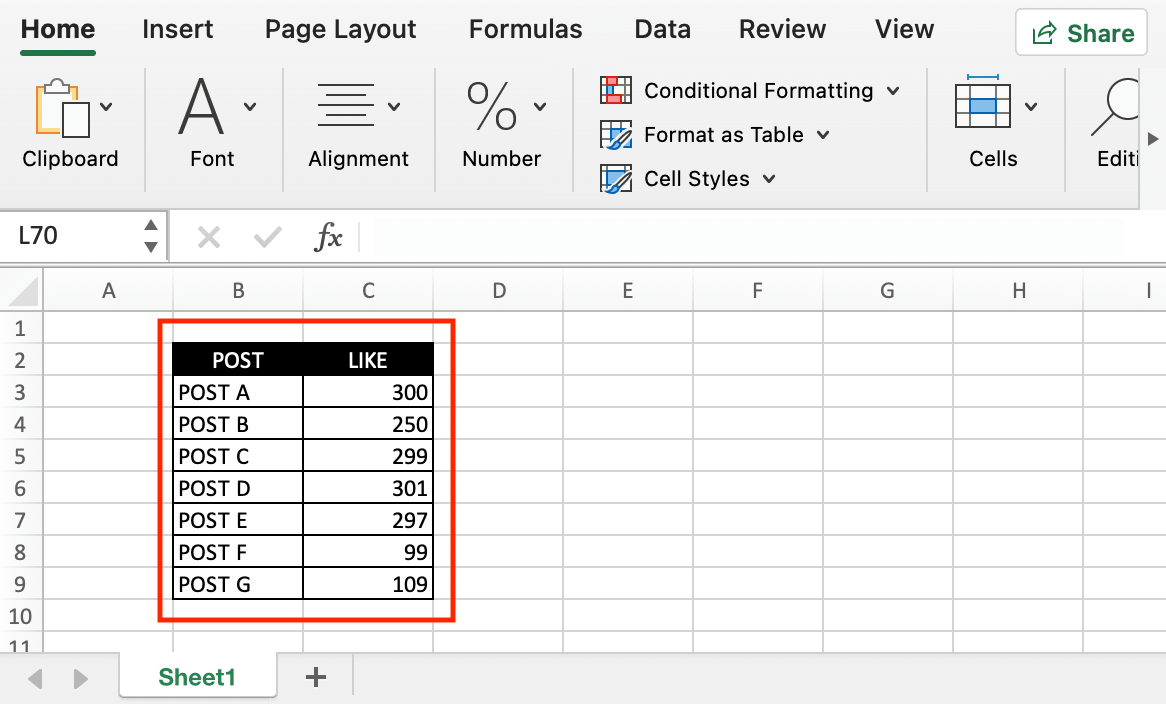
Supaya lebih jelas, Glints akan memberikan contoh. Misalnya, kamu punya data jumlah like untuk post Instagram perusahaan.
7. contoh rumus if dalam microsoft excel 1

© Screenshot

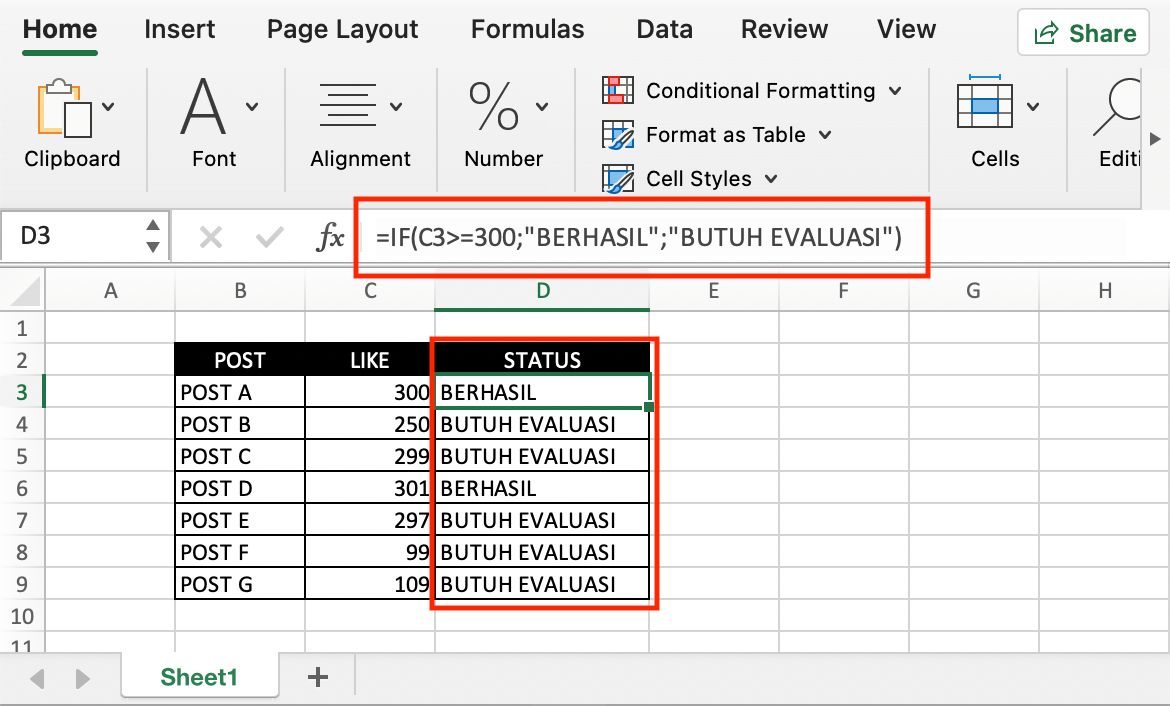
Kalau jumlah like sebuah post lebih dari sama dengan 300, post dianggap berhasil. Apabila jumlah like post kurang dari 300, post harus dievaluasi.

Rumus IF untuk logika yang satu ini adalah:

  • =IF(logika yang ingin diuji;nilainya jika benar;nilainya jika salah)
  • =IF(C3>=300;”BERHASIL”;”BUTUH EVALUASI”)

Berikut hasilnya:
8. contoh rumus if dalam microsoft excel 2

Selain kedua rumus di atas, masih ada fungsi Excel lainnya yang akan sangat berguna di dunia kerja.

Semuanya bisa kamu pelajari dengan tonton video di bawah ini!

Rumus Penjumlahan Excel Otomatis, Mudah dan Praktis

 Cara Menjumlahkan Bilangan Pecahan/Desimal

Rumus Penjumlahan Excel Otomatis, Mudah dan Praktis – Bagaimana cara mengetahui rumus penjumlahan Excel? Pertanyaan ini sering kali jadi hal mendasar yang perlu dikuasai terutama ketika tengah belajar aplikasi Microsoft Excel. Mengetahui rumus operasi penjumlahan, pengurangan, perkalian dan juga pembagian yang diperlukan sehingga dapat mengoperasikan Microsoft Excel dengan baik.

Guna melakukan operasi pengurangan dan juga pembagian, Microsoft Excel tidak menyediakan fungsi yang berbeda khususnya. Bila pada rumus perkalian terdapat fungsi SUM, SUMIF maupun SUMIFS. Pada penjumlahan tidak ada rumus tertentu.

Guna mengetahui rumus penjumlahan Excel tersebut, selengkapnya akan dijelaskan di bawah ini.

Rumus Penjumlahan Excel Otomatis, Mudah dan Praktis

Cara Penjumlahan Pada Microsoft Excel

Rumus Penjumlahan Excel Otomatis, Mudah dan Praktis

Apa rumus penjumlahan Excel dan bagaimana cara melakukan penjumlahan pada Microsoft Excel? Terdapat tiga cara yang dapat dilakukan untuk melakukan penjumlahan pada Excel. Berikut informasinya akan disampaikan di bawah ini.

1. Cara Menjumlahkan Excel Pertama

Cara pertama yang dapat dilakukan untuk menjumlahkan angka pada Microsoft Excel adalah dengan menggunakan rumus penjumlahan di Excel tanda + (operator plus) atau tambah.

Penulisan rumus penjumlahan Excel umumnya sama seperti ketika pengguna tengah menuliskan soal penjumlahan umumnya. Semisal bila ingin menjumlahkan angka 120, 150, 160, 180, 200 dan 220, maka rumus penjumlahan dari angka tersebut adalah sebagai berikut

= 120 + 150 + 160 + 180 + 200 + 220

= 1030

Apabila angka-angka tersebut terletak pada sebuah sel, semisal dimulai dari sel C2 hingga sel C7, maka rumus yang digunakan untuk menjumlahkan bilangan pada Excel tersebut antara lain:

= C2 + C3 + C4 + C5 + C6 + C7

Nantinya akan diketahui hasil dari penjumlahan tersebut pada kolom sel C8 ataupun sel yang dipilih untuk menampilkan hasil penjumlahan bilangan dari sel C2 hingga C7 tersebut.

2. Cara Menjumlahkan Excel Kedua

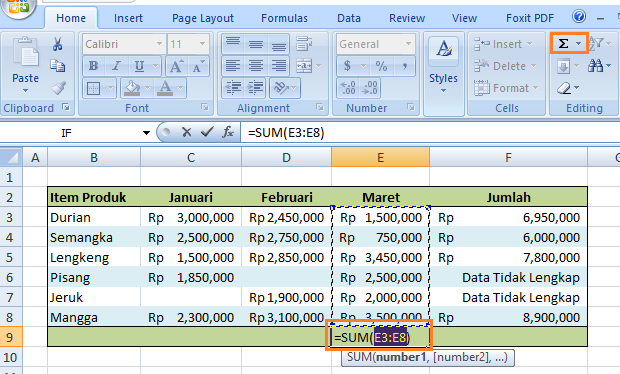
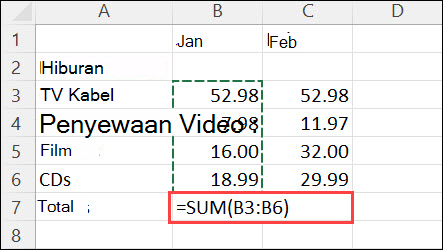
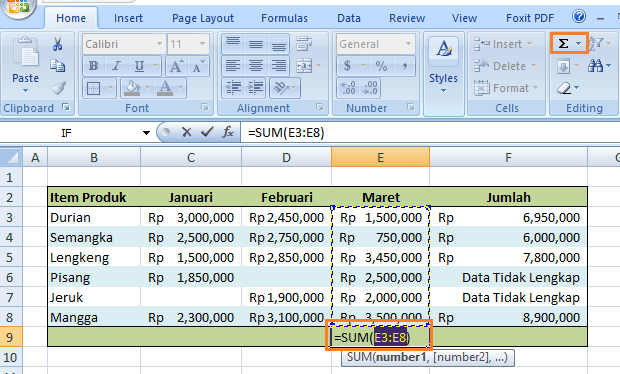
Selain menggunakan simbol (+), penjumlahan pada Excel juga dapat dilakukan dengan menggunakan rumus penjumlahan Excel ke bawah dengan menggunakan fungsi SUM yang telah tersedia pada Microsoft Excel.

Rumus penjumlahan Excel tersebut lebih sering digunakan oleh pengguna Microsoft Excel daripada rumus yang sebelumnya, yakni dengan menggunakan simbol (+). Selain itu, cara penjumlahan ini juga lebih simpel serta efisien apabila jumlah sel yang dihitung cukup banyak.

Bila mengambil contoh seperti sebelumnya, maka diketahui bilangan yang akan dihitung mulai dari sel C2 hingga sel C7. Penggunaan rumus Excel yang digunakan untuk cara kedua ini adalah

=JUMLAH(C2:C7)

Setelah itu klik enter dan akan menampilkan hasil penjumlahan pada sel C8 atau pada kolom sel yang diinginkan oleh pengguna Excel tersebut.

3. Cara Menjumlahkan Excel Ketiga

Selain menghitung dengan rumus SUM dan juga tanda (+) plus tersebut, Excel juga memberikan beragam fungsi lain yang digunakan untuk menghitung pada Excel. Tentunya setiap rumus tersebut digunakan berdasarkan keperluannya masing-masing.

Di antara fungsi lain untuk menghitung di Microsoft Excel adalah dengan fungsi berikut ini.

  • Fungsi SUMIF

Fungsi atau rumus penjumlahan Excel ini digunakan untuk menjumlahkan data berdasar atas kriteria ataupun syarat-syarat tertentu.

  • Fungsi SUMIFS

Fungsi ini digunakan untuk menjumlahkan data berdasarkan atas kriteria yang jumlahnya lebih dari satu atau memiliki banyak kriteria.

  • Fungsi SUBTOTAL

Pada fungsi subtotal ini dapat digunakan untuk menjumlahkan data yang tampil saja (baris yang tersembunyi diabaikan)

  • Fungsi SUMMPRODUCT

untuk menjumlahkan hasil perkalian dari argumen-argumen yang telah ditentukan

  • Fungsi COUNTA

ini digunakan untuk mengetahui jumlah sel yang tidak kosong di suatu kolom data.

  • Fungsi COUNT

Digunakan untuk mengetahui data yang tipenya numerik atau non teks.

Cara Menjumlahkan Bilangan Pecahan/Desimal

Cara Menjumlahkan Bilangan Pecahan/Desimal

Angka desimal atau pecahan merupakan angka yang memiliki tambahan di belakang koma suatu bilangan. Sering kali angka di belakang koma tersebut diabaikan karena tidak memiliki arti. Namun bila angka yang terletak di belakang koma cukup banyak maka nilai angka desimal tersebut menjadi cukup berarti untuk proses penjumlahan.

Adapun untuk mengetahui rumus penjumlahan pecahan tersebut adalah sebagai berikut:

Misalnya, pengguna memiliki 14 buah bilangan desimal yang harus dihitung pada kolom Excel, keempat belas bilangan tersebut dimulai dari kolom C2 hingga C15. Maka cara menghitungnya adalah dengan mengubah terlebih dahulu angka desimal tadi menjadi angka integer atau bilangan bulat.

Setelah itu, hitung bilangan bulat terlebih dahulu dengan menggunakan fungsi =INT(…). Kemudian pada kolom bilangan pecahan dilakukan penjumlahan dengan menggunakan fungsi SUM(….). Sebenarnya yang perlu dilakukan hanyalah merekayasa fungsi pada kolom C atau kolom angka pecahan dengan kolom angka integer atau bilangan bulat.

Baca Juga : Rumus Excel , Tips Belajar Microsoft Excel Yang Wajib Kamu Tahu

Cara Menjumlahkan Bilangan Bulat di Excel

Setelah sebelumnya mengetahui tentang cara menjumlahkan bilangan desimal pada Excel, tak lengkap jika tidak membahas juga cara menjumlahkan bilangan bulat pada Microsoft Excel. Terlebih lagi jika pada lembar kerja yang sedang dioperasikan terdapat deretan bilangan bulat untuk dijumlahkan, maka mengetahui cara menjumlahkannya menjadi keuntungan.

Cara menjumlahkan bilangan bulat pada Excel dilakukan dengan menggunakan rumus. Adapun rumus penjumlahan bilangan bulat yakni =SUMproduct(–(MOD(A1:C12,2)=0), A1:C10) sebagai catatan A1 sampai A10 merupakan rentang dari data yang akan dijumlahkan.

Sedangkan cara melakukan penjumlahan bilangan bulat adalah sebagai berikut:

  • Masukan terlebih dahulu rumus untuk menjumlahkan bilangan bulat pada sel kosong. Rumus yang dimasukkan yakni =SUMPRODUK(–(MOD(A1:C12,2)=0), A1:C10) nama cell dapat berubah sesuai dengan kebutuhan dari pengguna Excel tersebut.
  • Selanjutnya tekan Enter dan nantinya pengguna akan memperoleh nilai dari deretan bilangan bulat yang ada dalam deretan data Excel tersebut.

Selain menggunakan rumus untuk menjumlahkan bilangan bulat di atas, ada juga rumus lain yang dapat digunakan, yaitu rumus =SUMproduct((A1:C10=INT(A1:C10))*(A1:C10))

Cara Mengubah Bilangan Desimal ke Bilangan Bulat

Sebagai tambahan informasi, terdapat juga fungsi pada Excel yang dapat mengubah bilangan desimal menjadi bilangan bulat dengan mudah. Pengguna dapat menggunakan rumus ROUND untuk mengubah bilangan desimal menjadi bilangan bulat tersebut.

  1. Langkah pertama adalah memasukkan data bilangan desimal pada lembar kerja
  2. Selanjutnya klik kotak yang ada di samping untuk memasukkan rumus pembulatan bilangan tersebut.
  3. Ketik =ROUND pada kolom “FX” yang berada di bawah toolbar.
  4. Selanjutnya ketik kurung terbuka setelah fungsi ROUND, seperti ini =ROUND (
  5. Masukkan data angka desimal yang akan dibulatkan pada kolom fungsi ROUND tersebut. Semisal = PUTARAN (B1)
  6. Bila ingin mendapatkan hanya dua angka di belakang koma, maka rumus yang dimasukkan yakni =ROUND (B1,2) yang artinya 2 angka di belakang koma.
  7. Ketik kurung tutup untuk mulai menyelesaikan fungsi yang dimasukkan. Contohnya seperti ini =ROUND (B1,2).
  8. Tekanlah tombol Enter pada keyboard dan nantinya angka yang ditampilkan akan secara otomatis telah dibulatkan. Nah, jika ingin menjumlahkan tinggal menggunakan rumus penjumlahan Excel seperti yang telah dijelaskan di atas.

Demikian tadi informasi seputar rumus penjumlahan Excel yang disertai dengan tiga cara penjumlahan yang dapat dilakukan pengguna MS. Unggul.

Jika Anda tertarik mengetahui informasi lain seputar internet maupun digital marketing, dapat langsung mengikuti kursus yang disediakan oleh Course-Net secara langsung pada websitenya.

DAFTAR HADIR

Nama

Email *

Pesan *