#under_header{ margin:10px 0; padding:1%; width:100%; }

Kamis, 30 Oktober 2025

MEMBUAT STRUKTUR ORGANISASI


Cara Membuat Struktur Organisasi di Word

Word adalah aplikasi pengolah kata dengan fitur SmartArt yang memungkinkan pengguna membuat bagan organisasi. Dengan SmartArt, Anda bisa mengatur bentuk, warna hingga ukuran struktur.

Bagi yang sudah penasaran bagaimana membuat struktur organisasi di Word, ikuti langkah-langkahnya sebagai berikut:

1. Buat Dokumen Baru

Buka dokumen baru dengan mengklik Blank Document di beranda Word. Lakukan pengaturan ukuran kertas:

  • Jika ingin tampil melebar, ubah orientasi halaman menjadi Landscape. Caranya, klik tab Layout > Orientation > Landscape.
  • Jika ingin ukurannya besar saat dicetak, bisa atur ukuran kertas menjadi A3, A4, atau ukuran lainnya. Caranya, klik tab Layout > Size > Ukuran yang Diinginkan

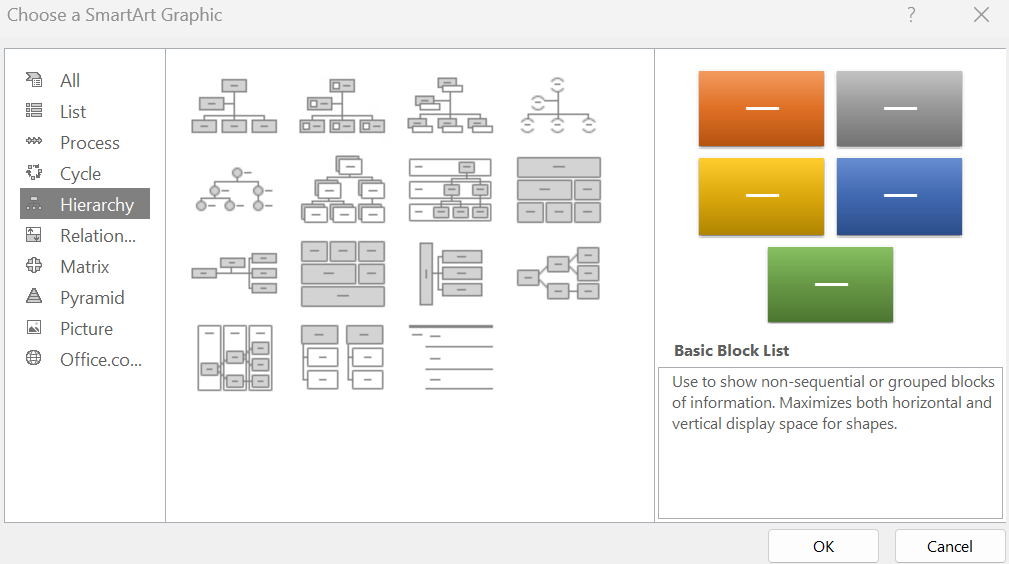
Kalau sudah siap, mulai dengan buka tab Insert > SmartArt. Nanti akan muncul berbagai pilihan template, pilih kategori Hierarchy untuk struktur organisasi.
2. Pilih Layout SmartArt yang Diinginkan

Pilih template SmartArt sesuai dengan kebutuhan atau gaya perusahaan Anda. Ada yang tampil horizontal, ada juga yang vertikal. 

Sebagai contoh, struktur organisasi berikut menggunakan Name and Title Organization Chart. Klik OK dan akan tampil Text Pane.

3. Isi Nama Karyawan
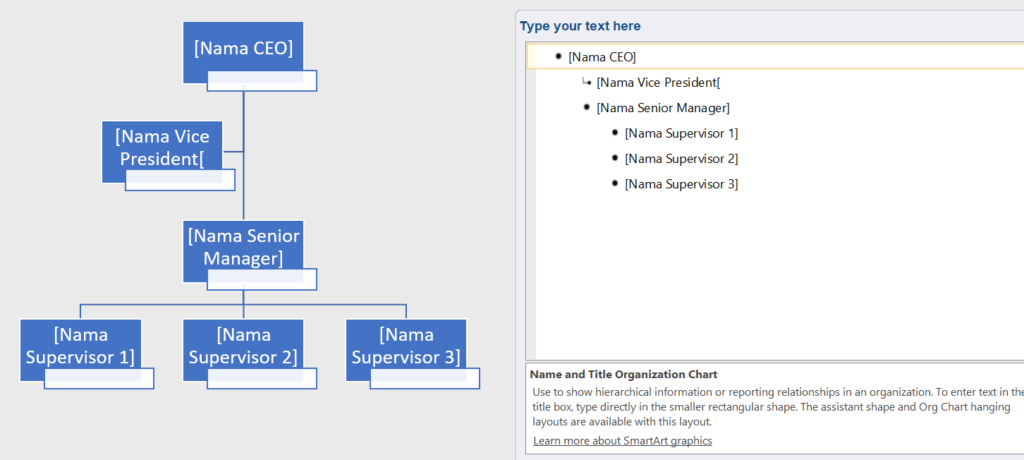
Isi Nama Karyawan di Text Pane yang tersedia. Urutkan dari posisi paling tinggi, seperti CEO, Vice President, Senior Manager, baru turun ke staf operasional.

Anda juga bisa mengisi langsung di kotak. Caranya, tutup kotak Text Pane dan klik dua kali kotak yang ingin di-edit. Jangan lupa beri jabatan masing-masing karyawan.

Jika tidak bisa, klik kanan kotak yang ingin di-edit, lalu pilih menu Edit Text.

4. Tambahkan Kotak untuk Karyawan Lainnya

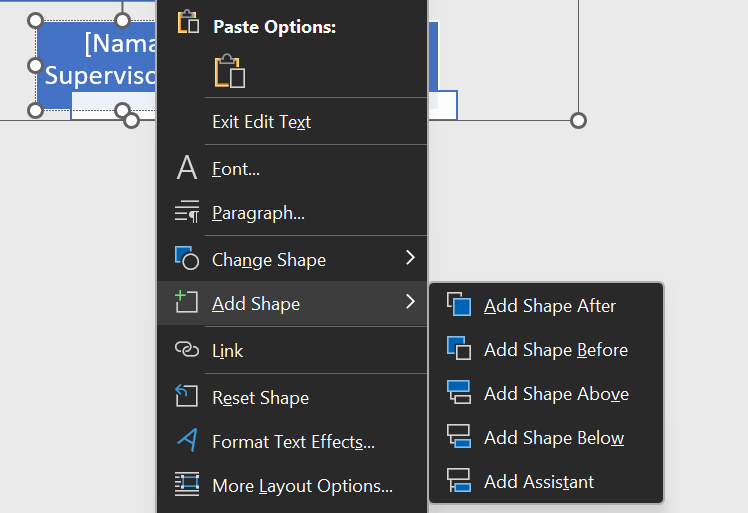
Jika jumlah kotak tidak cukup, Anda bisa menambahkannya secara manual. Caranya dengan klik kanan kotak yang akan di bawah tambahnya.

Misalnya, ingin menambah bawahan Supervisor, maka klik kanan kotak Supervisor dan pilih Add Shape > Add Shape Below.

  • Add Shape After: Tambah kotak di samping kanan
  • Add Shape Before: Tambah kotak di samping kiri
  • Add Shape Above: Tambah kotak di atas
  • Add Assistant: Tambah kotak untuk wakil
5. Atur Desain Struktur Organisasi

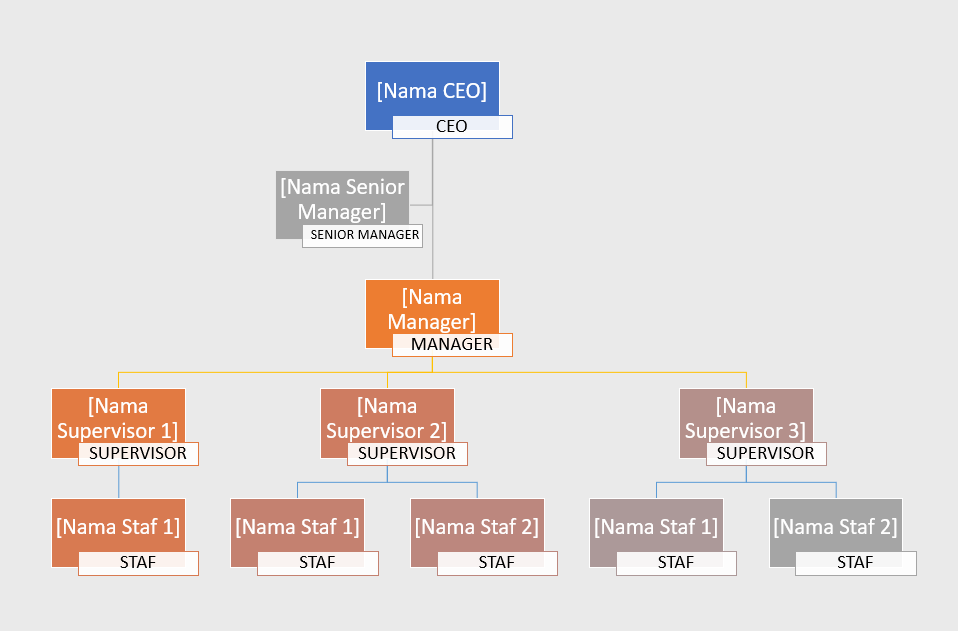
Setelah semua nama karyawan dan jabatan terisi, saatnya atur desain struktur organisasi agar lebih menarik.

Klik struktur organisasi yang sudah Anda buat, nanti akan muncul tab SmartArt Design yang isinya menu:

  • Change Layout: Ubah layout SmartArt
  • Change Colors: Ubah warna bagan organisasi
  • Quick Styles: Edit desain secara cepat dengan template pre-made

Jika ingin mengganti bentuk kotak secara individual, klik kotak yang ingin diubah lalu pilih tab Format > Drawing Tools > Change Shape. Dari situ Anda bisa memilih bentuk lain sesuai kebutuhan.
6. Simpan dan Cetak

Jika sudah selesai, simpan struktur organisasi agar bisa dicetak atau dibagikan sebagai dokumen digital untuk rapat atau onboarding karyawan baru.

  • Simpan sebagai gambar: Klik kanan pada bagan, pilih Save as Picture.
  • Cetak bagan: Klik Ctrl + P dan pilih Print untuk mencetak di kertas.

Baca Juga: 5 Contoh Struktur Organisasi Sederhana, Cocok untuk Startup & Korporasi 

Tips Membuat Struktur Organisasi di Word

Setelah mengetahui bagaimana cara membuat bagan di Word? Jangan lupa terapkan beberapa tips berikut agar struktur organisasi di Word lebih menarik:

1. Tambahkan Foto

Menyertakan foto setiap karyawan pada bagan membantu orang mengenali wajah dan nama lebih cepat. Untuk menambahkan foto, klik kanan kotak yang diinginkan, pilih Format Shape, lalu gunakan opsi Fill untuk memasukkan gambar dari komputer.

Supaya bagan lebih interaktif, tambahkan hyperlink pada nama atau jabatan untuk mengarahkan ke dokumen atau halaman web dengan informasi tambahan tentang karyawan atau tim.

3. Cukup Satu Halaman

Usahakan bagan muat dalam satu halaman agar lebih mudah dibaca. Jika organisasi besar, sesuaikan font, ukuran kotak, dan orientasi halaman (landscape) supaya semua informasi tetap terlihat jelas.

4. Pecah Bagan Besar Menjadi Beberapa Bagan Kecil yang Terkait

Untuk perusahaan besar dengan banyak karyawan, buat beberapa bagan kecil berdasarkan departemen atau lokasi kantor, lalu hubungkan masing-masing bagan agar tetap terstruktur dan mudah dipahami.

5. Perbarui Secara Berkala

Struktur organisasi bersifat dinamis. Lakukan pembaruan setiap ada mutasi, promosi, atau penambahan karyawan baru, agar bagan tetap akurat dan relevan.

Baca Juga: 20 Aplikasi Database Karyawan untuk HR & Biaya, Data Anti Tercecer! 

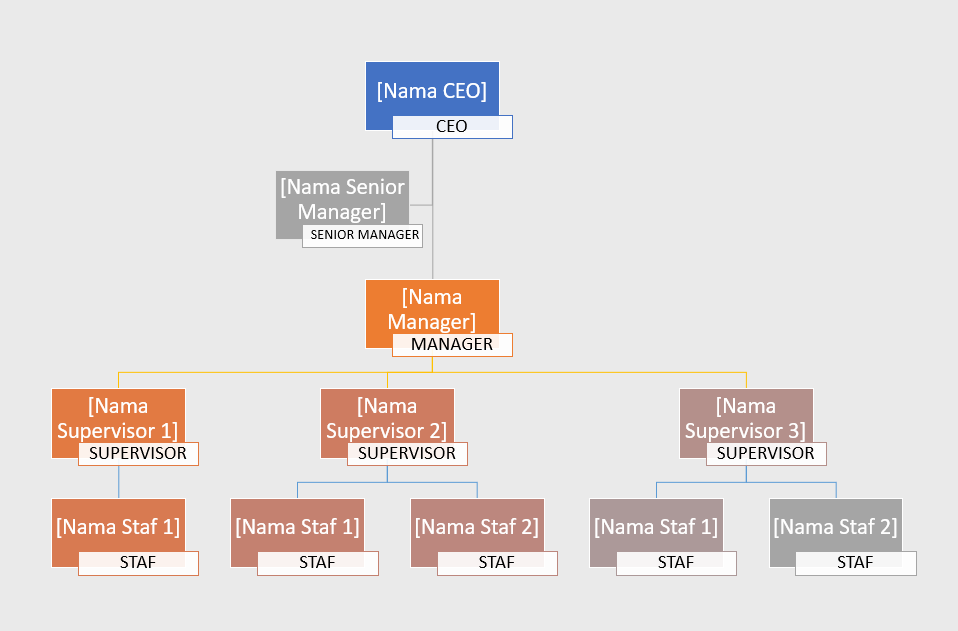
Download Template Struktur Organisasi di Word

Jika Anda butuh cepat, bisa gunakan template kosong struktur organisasi di Word sebagai berikut. Tinggal download dan edit sesuai kebutuhan.

Kamis, 23 Oktober 2025

MENYISIPKAN DAN MENEMPATKAN GAMBAR PADA MS. WORD

MENYISIPKAN DAN MENEMPATKAN GAMBAR

Berlaku Untuk

Kamis, 23 Oktober 2025

Saat Anda mendesain Templat formulir Microsoft Office InfoPath 2007 , Anda bisa menyisipkan gambar atau clip art, seperti logo atau kepala surat, dan lalu Ubah ukuran atau posisi. Anda juga bisa mengatur gambar atau clip art sebagai latar belakang di Templat formulir.

Menambahkan gambar latar belakang

Saat Anda mendesain Templat formulir, Anda bisa menyertakan warna atau gambar di latar belakang Templat formulir.

  1. Pada menu tampilan , klik Tampilkan properti.
  2. Klik tab umum .
  3. Pilih kotak centang Gunakan gambar latar belakang .
  4. Dalam kotak dialog Tambahkan gambar latar belakang , pilih gambar yang Anda inginkan, dan lalu klik OK.
  5. Jika Anda menginginkan gambar muncul sebagai cap air, pilih kotak centang horizontal atau vertikal dalam kotak dialog Tampilkan properti .
  6. Pilih opsi tambahan apa pun yang Anda inginkan.

Menyisipkan gambar

  1. Klik di Templat formulir tempat Anda ingin menyisipkan gambar.
  2. Pada menu Sisipkan, arahkan ke Gambar, lalu klik Dari File.
  3. Klik gambar yang ingin Anda Sisipkan.
  4. Klik panah di samping tombol sisipkan , dan lalu klik sisipkan atau Link ke File.

Menyisipkan clip art

  1. Klik di Templat formulir tempat Anda ingin menyisipkan clip art.
  2. Pada menu sisipkan , arahkan ke gambar, dan lalu klik Clip Art.
  3. Dalam kotak Cari di panel tugas Clip Art , ketikkan kata atau frasa yang mendeskripsikan clip yang Anda inginkan, atau ketik semua atau sebagian nama file clip, dan lalu klik masuk.
  4. Pilih klip yang Anda inginkan dari hasil pencarian.
  • Untuk membatasi hasil pencarian untuk kumpulan tertentu klip, dalam kotak pencarian di , klik kumpulan yang ingin Anda cari.
  • Untuk membatasi hasil pencarian untuk tipe khusus dari file media, dalam kotak hasil haruslah , pilih kotak centang di samping tipe klip yang ingin Anda temukan.

Posisi gambar relatif pada teks

  1. Klik kanan gambar, dan lalu klik Format gambar pada menu pintasan.
  2. Klik tab Pembungkusan teks .
  3. Klik gaya yang Anda inginkan Pembungkusan teks.

Mengubah ukuran gambar

Anda bisa mengubah ukuran gambar dengan menggunakan mouse atau pengukuran tertentu.

Mengubah ukuran gambar dengan menggunakan mouse

  1. Klik gambar yang ingin Anda ubah ukurannya.
  2. Posisikan penunjuk di atas salah satu gagang pengatur ukuran.
  3. Seret gagang sampai objek bentuk dan ukuran yang Anda inginkan.

Mengubah ukuran gambar dengan menggunakan pengukuran tertentu

  1. Klik kanan gambar yang Anda inginkan untuk mengubah ukuran, dan lalu klik Format gambar pada menu pintasan.
  2. Klik tab ukuran .
  3. Jika Anda ingin memastikan bahwa proporsi saat ini tetap sama untuk gambar, pilih kotak centang Pertahankan proporsi .
  4. Ketikkan pengukuran yang Anda inginkan dalam kotak tinggi dan lebar .

Kamis, 16 Oktober 2025

Membuat Kolom Koran (Newspaper Columns) Di Microsoft Word

Microsoft Word sebagai salah satu aplikasi pengolah kata (word processor) juga memiliki fitur untuk membuat kolom koran (newspaper columns). Dengan fitur ini, Anda dapat membuat model konten yang bisa menyerupai model konten yang terdapat pada koran, jurnal atau majalah. Berikut ini adalah langkah-langkah yang dapat diikuti untuk membuat kolom koran di Microsoft Word:

Jalankan aplikasi Microsoft Word dan buka dokumen yang akan dibuat kolom koran.

Membuat kolom koran di Microsoft Word

Blok (sorot) terlebih dahulu tulisan yang akan dibuat kolom koran. Pastikan Anda berada di tab Page Layout dan kemudian klik tombol berlabel Columns. Dari daftar drop-down Anda dapat melihat pilihan model kolom. Anda dapat memilih salah satu atau pilih More Columns untuk menentukan pemformatan sendiri.

Membuat kolom koran di Microsoft Word

Apabila Anda memilih More Columns, maka jendela Colums ditampilkan. Pilih tombol berlabel Two di kelompok Presets, tentukan Width dan Spacing di kelompok Width and spacing dan kemudian klik tombol OK untuk mengakhiri.

Membuat kolom koran di Microsoft Word

Sekarang tulisan yang Anda sorot (blok) telah berubah menjadi model kolom koran.

Membuat kolom koran di Microsoft Word


https://docs.google.com/forms/d/e/1FAIpQLSfIk8VmsGzAMSykblpDJRVNcsQdkbptXzNsmDPqKUbM97VYzA/viewform?usp=dialog


Kamis, 02 Oktober 2025


Menu Insert Microsoft Word: Jenis dan Fungsinya Masing-masing


Word merupakan program pengolah kata yang memungkinkan penggunanya membuat berbagai dokumen dengan berbagai ilustrasi dan penomoran halaman yang runtut.

Agar dokumen yang dibuat bisa dibaca jelas dan lengkap dengan berbagai ilustrasi gambar, kamu wajib memahami fungsi menu insert Microsoft Word. Melalui artikel ini, How To Tekno akan menjelaskan secara rinci berbagai fitur dan fungsinya pada paparan berikut.


PerbesarMenu Insert Microsoft Word. Foto: Tangkapan layar Microsoft Word.

Menu Insert Microsoft Word adalah menu ketiga setelah menu File dan Home. Menu ini menjadi salah satu yang sering diakses pengguna untuk membuat informasi dokumen lebih lengkap.

Conothnya, nomor halaman, gambar, tabel, tautan, simbol, dan masih banyak lagi. Tak jauh beda dengan menu Word lainnya, Insert juga memiliki Ribbon Group dengan beragam fungsi.

Dirangkum dari laman Microsoft dan Computer Hope, berikut ragam ikon perintah pada menu Insert Micorosft Word yang bisa dipakai untuk mengatur dokumen.

1. Pages


PMenu ini berisi fitur yang digunakan untuk mengatur halaman dokumen. Berikut rinciannya:

·         Cover Page: untuk menyisipkan halaman kover atau sampul.

·         Blank Page: untuk menambahkan halaman kosong dalam dokumen.

·     Page Break: sebagai pemisah halaman untuk memberikan sekat antar-halaman. Fitur ini juga berfungsi untuk membuat letak nomor halaman yang berbeda.

2. Table


PerbesarTables. Foto: Tangkapan layar Microsoft Word

Fitur ini berfungsi untuk membuat tabel dengan berbagai templat. Berikut daftar sub menunya:

·         Insert Table: untuk membuat templat tabel dengan jumlah kolom dan baris sesuai kebutuhan.

·         Draw Table: untuk memberi garis lebih tebal dan lebih tipis di sekeliling tabel.

·         Excel Spresdsheet: untuk membuat tabel dari format Excel secara otomatis.

·         Quick Tables: untuk memuat templat tabel kalender sesuai kebutuhan.

3. Ilustration


Fitur ini berisi berbagai perintah untuk menyisipkan gambar, bentuk. Ikon, hingga SmartArt dan Chart. Berikut jenis dan fungsinya:

·         Picture: untuk menyisipkan gambar secara online maupun offline.

·         Shape: untuk menyisipkan macam-macam bentuk seperti garis, bidang datar, panah, hingga flowchart.

·         Icon: untuk memberikan komunikasi visual dengan beragam simbol.

·         3D Models: untuk menyisipkan objek 3D secara online maupun offline.

·         SmartArt: untuk membuat berbagai tabel struktural.

·         Chart: untuk membuat berbagai macam grafik dengan berbagai bentuk data.

·         Screenshot: berfungsi untuk mengambil tangkapan layar dokumen.

Baca Juga

4. Add-ins


Add-in. Foto: Tangkapan layar Microsoft Word

Menu ini memungkinkan pengguna menyisipkan tambahan informasi dari program lain di luar Microsoft Word. Contohnya informasi dari Wikipedia, fitur ekstensi, dan lainnya yang bisa menambah fungsionalitas program.

5. Online Video


Online video. Foto: Tangkapan layar Microsoft Word

Menu ini digunakan untuk menyisipkan tautan video dari berbagai sumber online.


Link. Foto: Tangkapan layar Microsoft Word

Link memungkinkan dokumen bisa terhubung dengan berbagai URL situs, tempat, dan obejk lainnya yang berada dalam dokumen yang sama. Tautan memiliki sub menu berikut ini:

·         Link: untuk memasukkan berbagai tautan dari situs web ke dokumen.

·         Bookmark: untuk menandai tempat atau situs yang akan ditemukan lagi dengan mudah.

·         Cross Reference: untuk menghubungkan teks ke suatu objek pada dokumen yang sama.

7. Comment


Comment. Foto: Tangkapan layar Microsoft Word

Menu ini berfungsi untuk menambahkan catatan pada kolom komentar di bagian dokumen yang diinginkan tanpa menghapus atau mengubah dokumen yang ada.


Header and Footer. Foto: Tangkapan layar Microsoft Word

Menu ini digunakan untuk mengatur penomoran halaman. Berikut submenunya:

·         Header  : untuk mengatur teks yang ditempatkan di bagian atas halaman.

·         Footer     : untuk mengatur teks yang ditempatkan di bagian bawah halama.

·         Page Number: untuk memberikan nomor di setiap halaman.


9. Text


Text. Foto: Tangkapan layar Microsoft Word

Menu Text berisi ikon yang dapat digunakan untuk membuat teks dengan berbagai efek. Berikut beberapa submenunya:

·         Text Box: untuk membuat kotak kosong sehingga bisa mengetik teks di dalamnya.

·         Quick Parts: untuk menyisipkan atau menggunakan teks yang sering digunakan pada dokumen.

·         Word Art: untuk menambahkan efek menarik pada sebuah tulisan.

·         Signature Line: untuk menambahkan tempat tanda tangan.

·         Date & Time: untuk menambahkan waktu dan tanggal yang akurat.

·         Object: untuk menambahkan objek tertentu dalam dokumen.

10. Symbols


Symbols. Foto: Tangkapan layar Microsoft Word

Menu ini berfungsi untuk menyisipkan berbagai simbol matematika, mata uang, dan simbol lainnya.

·         Equation: untuk menambahkan berbagai simbol dan rumus matematika.

·         Symbol: untuk menambahkan berbagai simbol angka , mata uang, hingga simbol hak cipta.

Itulah daftar submenu dari menu Insert Microsoft Word yang perlu dipahami. Kini kamu bisa melengkapi dokumen dan mengaturnya dengan data-data yang diinginkan sehingga terlihat rapi.

DAFTAR HADIR

Nama

Email *

Pesan *