Cara Membuat Struktur Organisasi di Word
Word adalah aplikasi pengolah kata dengan fitur SmartArt yang memungkinkan pengguna membuat bagan organisasi. Dengan SmartArt, Anda bisa mengatur bentuk, warna hingga ukuran struktur.
Bagi yang sudah penasaran bagaimana membuat struktur organisasi di Word, ikuti langkah-langkahnya sebagai berikut:
1. Buat Dokumen Baru
Buka dokumen baru dengan mengklik Blank Document di beranda Word. Lakukan pengaturan ukuran kertas:
- Jika ingin tampil melebar, ubah orientasi halaman menjadi Landscape. Caranya, klik tab Layout > Orientation > Landscape.
- Jika ingin ukurannya besar saat dicetak, bisa atur ukuran kertas menjadi A3, A4, atau ukuran lainnya. Caranya, klik tab Layout > Size > Ukuran yang Diinginkan
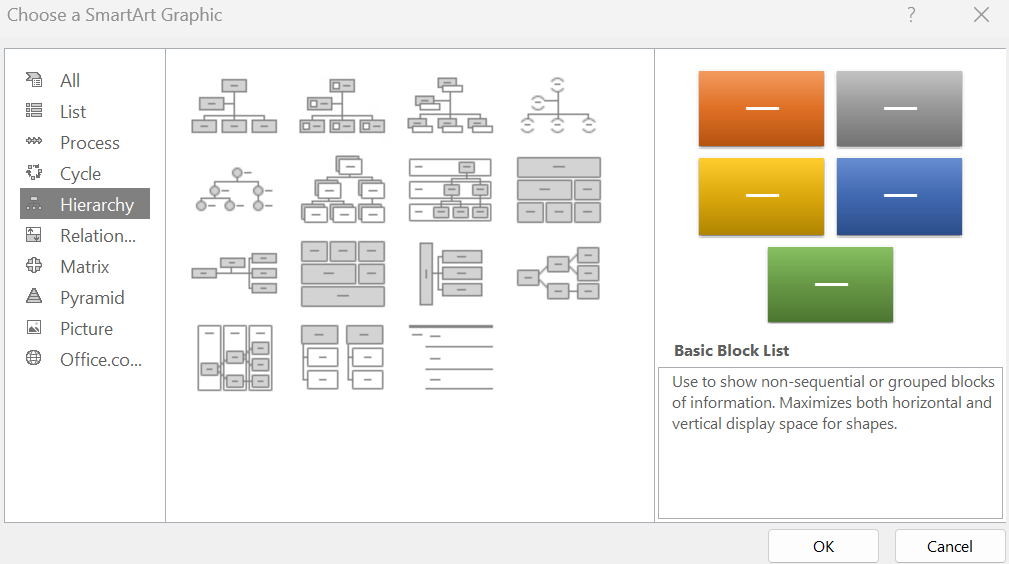
Kalau sudah siap, mulai dengan buka tab Insert > SmartArt. Nanti akan muncul berbagai pilihan template, pilih kategori Hierarchy untuk struktur organisasi.
2. Pilih Layout SmartArt yang Diinginkan
Pilih template SmartArt sesuai dengan kebutuhan atau gaya perusahaan Anda. Ada yang tampil horizontal, ada juga yang vertikal.
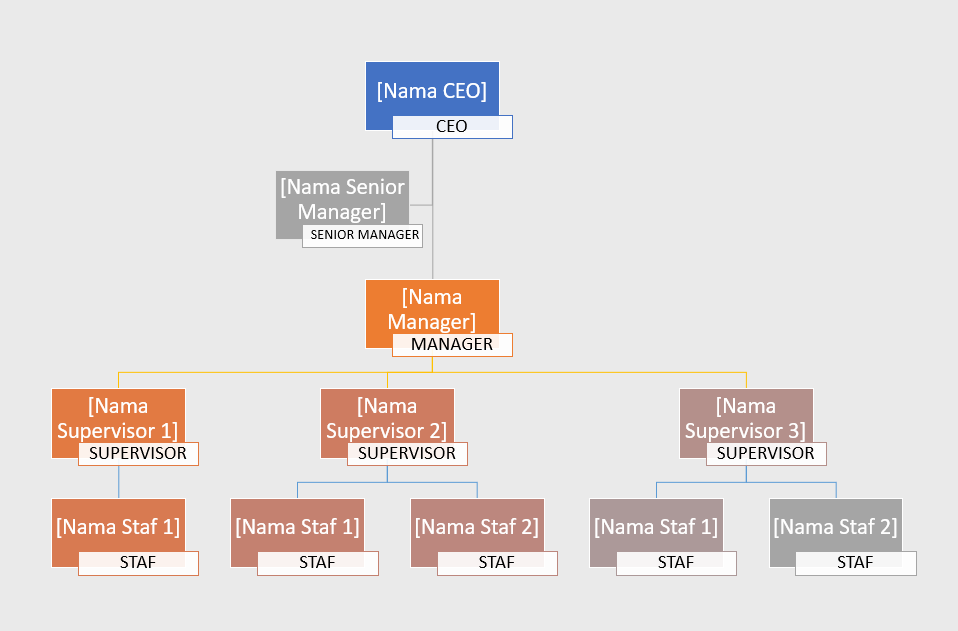
Sebagai contoh, struktur organisasi berikut menggunakan Name and Title Organization Chart. Klik OK dan akan tampil Text Pane.
3. Isi Nama Karyawan
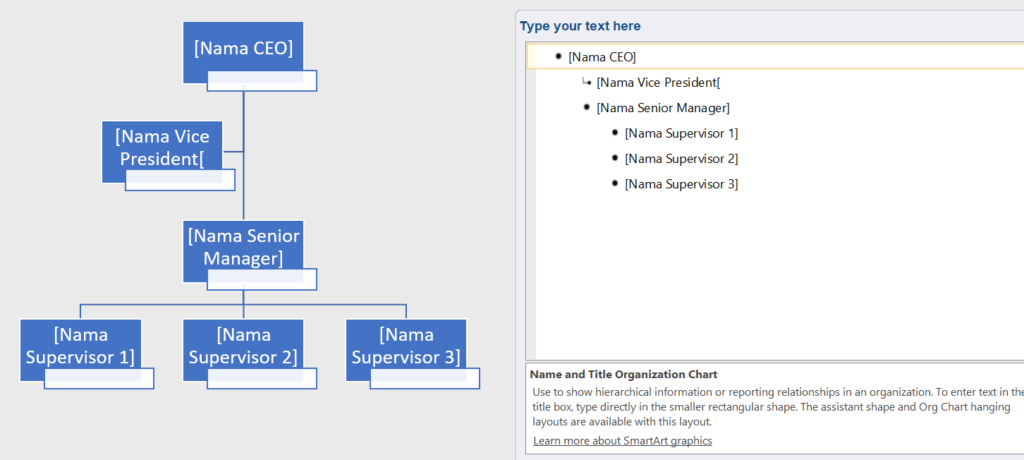
Isi Nama Karyawan di Text Pane yang tersedia. Urutkan dari posisi paling tinggi, seperti CEO, Vice President, Senior Manager, baru turun ke staf operasional.
Anda juga bisa mengisi langsung di kotak. Caranya, tutup kotak Text Pane dan klik dua kali kotak yang ingin di-edit. Jangan lupa beri jabatan masing-masing karyawan.
Jika tidak bisa, klik kanan kotak yang ingin di-edit, lalu pilih menu Edit Text.
4. Tambahkan Kotak untuk Karyawan Lainnya
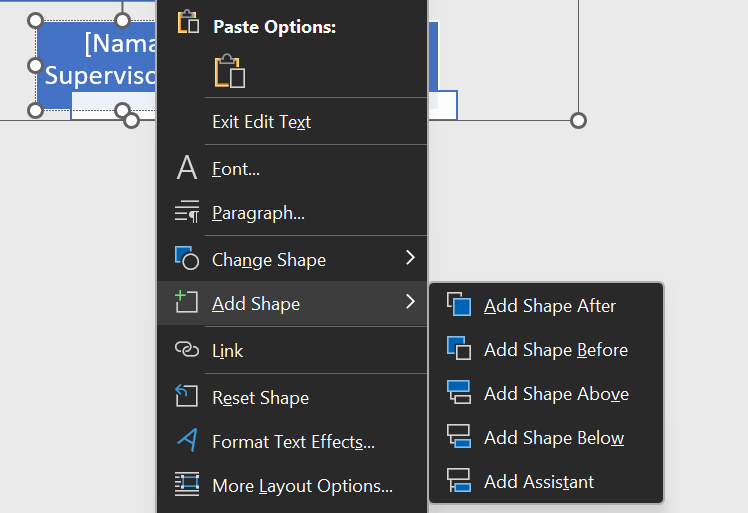
Jika jumlah kotak tidak cukup, Anda bisa menambahkannya secara manual. Caranya dengan klik kanan kotak yang akan di bawah tambahnya.
Misalnya, ingin menambah bawahan Supervisor, maka klik kanan kotak Supervisor dan pilih Add Shape > Add Shape Below.
- Add Shape After: Tambah kotak di samping kanan
- Add Shape Before: Tambah kotak di samping kiri
- Add Shape Above: Tambah kotak di atas
- Add Assistant: Tambah kotak untuk wakil
5. Atur Desain Struktur Organisasi
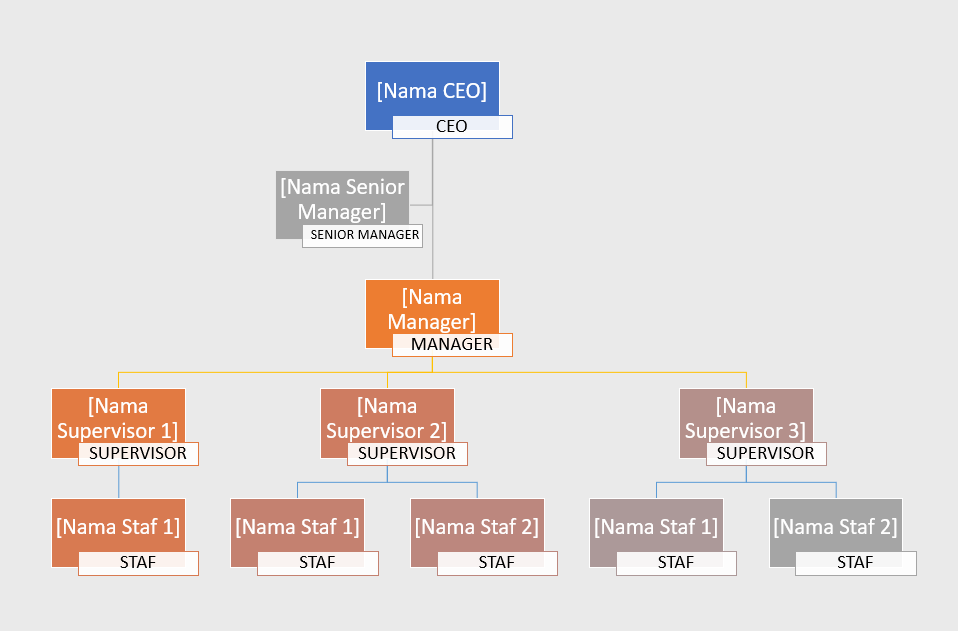
Setelah semua nama karyawan dan jabatan terisi, saatnya atur desain struktur organisasi agar lebih menarik.
Klik struktur organisasi yang sudah Anda buat, nanti akan muncul tab SmartArt Design yang isinya menu:
- Change Layout: Ubah layout SmartArt
- Change Colors: Ubah warna bagan organisasi
- Quick Styles: Edit desain secara cepat dengan template pre-made
Jika ingin mengganti bentuk kotak secara individual, klik kotak yang ingin diubah lalu pilih tab Format > Drawing Tools > Change Shape. Dari situ Anda bisa memilih bentuk lain sesuai kebutuhan.
6. Simpan dan Cetak
Jika sudah selesai, simpan struktur organisasi agar bisa dicetak atau dibagikan sebagai dokumen digital untuk rapat atau onboarding karyawan baru.
- Simpan sebagai gambar: Klik kanan pada bagan, pilih Save as Picture.
- Cetak bagan: Klik Ctrl + P dan pilih Print untuk mencetak di kertas.
Baca Juga: 5 Contoh Struktur Organisasi Sederhana, Cocok untuk Startup & Korporasi
Tips Membuat Struktur Organisasi di Word
Setelah mengetahui bagaimana cara membuat bagan di Word? Jangan lupa terapkan beberapa tips berikut agar struktur organisasi di Word lebih menarik:
1. Tambahkan Foto
Menyertakan foto setiap karyawan pada bagan membantu orang mengenali wajah dan nama lebih cepat. Untuk menambahkan foto, klik kanan kotak yang diinginkan, pilih Format Shape, lalu gunakan opsi Fill untuk memasukkan gambar dari komputer.
2. Gunakan Hyperlink untuk Informasi Lebih Lanjut
Supaya bagan lebih interaktif, tambahkan hyperlink pada nama atau jabatan untuk mengarahkan ke dokumen atau halaman web dengan informasi tambahan tentang karyawan atau tim.
3. Cukup Satu Halaman
Usahakan bagan muat dalam satu halaman agar lebih mudah dibaca. Jika organisasi besar, sesuaikan font, ukuran kotak, dan orientasi halaman (landscape) supaya semua informasi tetap terlihat jelas.
4. Pecah Bagan Besar Menjadi Beberapa Bagan Kecil yang Terkait
Untuk perusahaan besar dengan banyak karyawan, buat beberapa bagan kecil berdasarkan departemen atau lokasi kantor, lalu hubungkan masing-masing bagan agar tetap terstruktur dan mudah dipahami.
5. Perbarui Secara Berkala
Struktur organisasi bersifat dinamis. Lakukan pembaruan setiap ada mutasi, promosi, atau penambahan karyawan baru, agar bagan tetap akurat dan relevan.
Baca Juga: 20 Aplikasi Database Karyawan untuk HR & Biaya, Data Anti Tercecer!
Download Template Struktur Organisasi di Word
Jika Anda butuh cepat, bisa gunakan template kosong struktur organisasi di Word sebagai berikut. Tinggal download dan edit sesuai kebutuhan.

Tidak ada komentar:
Posting Komentar