Rumus Sederhana Penjumlahan Excel Mudah dan Praktis
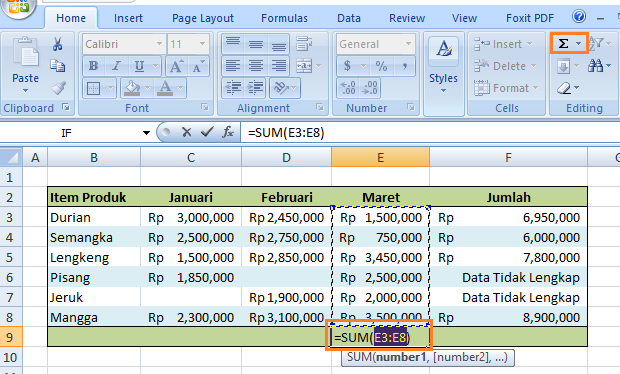
Rumus Penjumlahan Excel Otomatis, Mudah dan Praktis – Bagaimana cara mengetahui rumus penjumlahan Excel? Pertanyaan ini sering kali jadi hal mendasar yang perlu dikuasai terutama ketika tengah belajar aplikasi Microsoft Excel. Mengetahui rumus operasi penjumlahan, pengurangan, perkalian dan juga pembagian yang diperlukan sehingga dapat mengoperasikan Microsoft Excel dengan baik.
Guna melakukan operasi pengurangan dan juga pembagian, Microsoft Excel tidak menyediakan fungsi yang berbeda khususnya. Bila pada rumus perkalian terdapat fungsi SUM, SUMIF maupun SUMIFS. Pada penjumlahan tidak ada rumus tertentu.
Guna mengetahui rumus penjumlahan Excel tersebut, selengkapnya akan dijelaskan di bawah ini.
1. Cara Menjumlahkan Excel Pertama
Cara pertama yang dapat dilakukan untuk menjumlahkan angka pada Microsoft Excel adalah dengan menggunakan rumus penjumlahan di Excel tanda + (operator plus) atau tambah.
Penulisan rumus penjumlahan Excel umumnya sama seperti ketika pengguna tengah menuliskan soal penjumlahan umumnya. Semisal bila ingin menjumlahkan angka 120, 150, 160, 180, 200 dan 220, maka rumus penjumlahan dari angka tersebut adalah sebagai berikut
= 120 + 150 + 160 + 180 + 200 + 220
= 1030
Apabila angka-angka tersebut terletak pada sebuah sel, semisal dimulai dari sel C2 hingga sel C7, maka rumus yang digunakan untuk menjumlahkan bilangan pada Excel tersebut antara lain:
= C2 + C3 + C4 + C5 + C6 + C7
Nantinya akan diketahui hasil dari penjumlahan tersebut pada kolom sel C8 ataupun sel yang dipilih untuk menampilkan hasil penjumlahan bilangan dari sel C2 hingga C7 tersebut.
2. Cara Menjumlahkan Excel Kedua
Selain menggunakan simbol (+), penjumlahan pada Excel juga dapat dilakukan dengan menggunakan rumus penjumlahan Excel ke bawah dengan menggunakan fungsi SUM yang telah tersedia pada Microsoft Excel.
Rumus penjumlahan Excel tersebut lebih sering digunakan oleh pengguna Microsoft Excel daripada rumus yang sebelumnya, yakni dengan menggunakan simbol (+). Selain itu, cara penjumlahan ini juga lebih simpel serta efisien apabila jumlah sel yang dihitung cukup banyak.
Bila mengambil contoh seperti sebelumnya, maka diketahui bilangan yang akan dihitung mulai dari sel C2 hingga sel C7. Penggunaan rumus Excel yang digunakan untuk cara kedua ini adalah
=JUMLAH(C2:C7)
Setelah itu klik enter dan akan menampilkan hasil penjumlahan pada sel C8 atau pada kolom sel yang diinginkan oleh pengguna Excel tersebut.
3. Cara Menjumlahkan Excel Ketiga
Selain menghitung dengan rumus SUM dan juga tanda (+) plus tersebut, Excel juga memberikan beragam fungsi lain yang digunakan untuk menghitung pada Excel. Tentunya setiap rumus tersebut digunakan berdasarkan keperluannya masing-masing.
Di antara fungsi lain untuk menghitung di Microsoft Excel adalah dengan fungsi berikut ini.
- Fungsi SUMIF
Fungsi atau rumus penjumlahan Excel ini digunakan untuk menjumlahkan data berdasar atas kriteria ataupun syarat-syarat tertentu.
- Fungsi SUMIFS
Fungsi ini digunakan untuk menjumlahkan data berdasarkan atas kriteria yang jumlahnya lebih dari satu atau memiliki banyak kriteria.
- Fungsi SUBTOTAL
Pada fungsi subtotal ini dapat digunakan untuk menjumlahkan data yang tampil saja (baris yang tersembunyi diabaikan)
- Fungsi SUMMPRODUCT
untuk menjumlahkan hasil perkalian dari argumen-argumen yang telah ditentukan
- Fungsi COUNTA
ini digunakan untuk mengetahui jumlah sel yang tidak kosong di suatu kolom data.
- Fungsi COUNT
Digunakan untuk mengetahui data yang tipenya numerik atau non teks.

Tidak ada komentar:
Posting Komentar